
شروع کریں
مکتبہ میں خوش آمدید — اپنے کمپیوٹر پر اپنی تمام ای بکس کو منظم رکھنے کا ایک آسان طریقہ، ساتھ میں ایک بلٹ اِن ریڈر، بغیر کسی اکاؤنٹ کے، اور بغیر انٹرنیٹ کنکشن کی ضرورت کے۔
یہ رہنما آپ کو مکتبہ کے ساتھ اپنے پہلے چند منٹوں میں درکار ہر چیز سے گزارتا ہے۔ اگر آپ ایپ کے اندر ہی قدم بہ قدم رہنمائی چاہتے ہیں، تو ٹائٹل بار میں مدد بٹن ("؟" آئیکن) پر کلک کر کے یہ رہنما اپنی الگ ونڈو میں کھولیں، پھر کسی بھی وقت شروعاتی رہنمائی دوبارہ دیکھیں پر کلک کریں۔
1۔ مکتبہ پہلی بار کھولیں
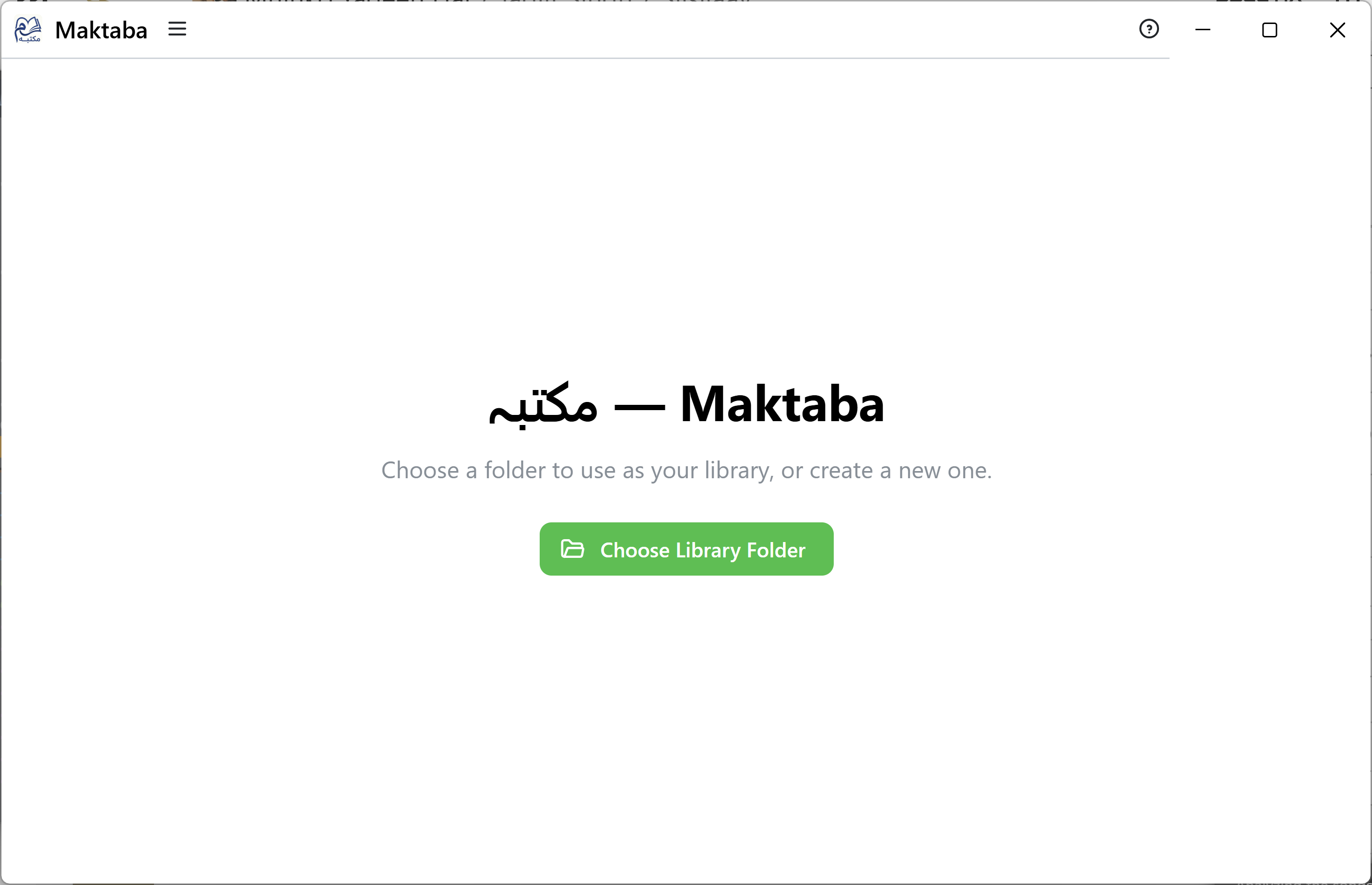
جب آپ پہلی بار مکتبہ کھولیں گے، تو آپ کو ایک سادہ سا خوش آمدید سکرین نظر آئے گی۔
2۔ منتخب کریں کہ آپ کی کتابیں کہاں رہیں گی
مکتبہ آپ کی کتابیں ایک لائبریری میں رکھتا ہے — آپ کے کمپیوٹر پر ایک فولڈر جو آپ خود منتخب کرتے ہیں۔ یہ نئے سرے سے شروع کرنے کے لیے خالی فولڈر ہو سکتا ہے، یا وہ فولڈر جہاں آپ پہلے ہی ای بک فائلیں رکھتے ہیں۔
- لائبریری فولڈر منتخب کریں پر کلک کریں۔
- ایک فولڈر منتخب کریں (یا نیا بنائیں) — مثال کے طور پر اپنے Documents میں "میری کتابیں" نامی فولڈر۔
- مکتبہ اس فولڈر کو آپ کی لائبریری کے طور پر کھول دیتا ہے۔ اگر اس میں پہلے سے ای بک فائلیں موجود ہیں، تو مکتبہ فوراً انہیں شامل کرنے کی پیشکش کرتا ہے۔
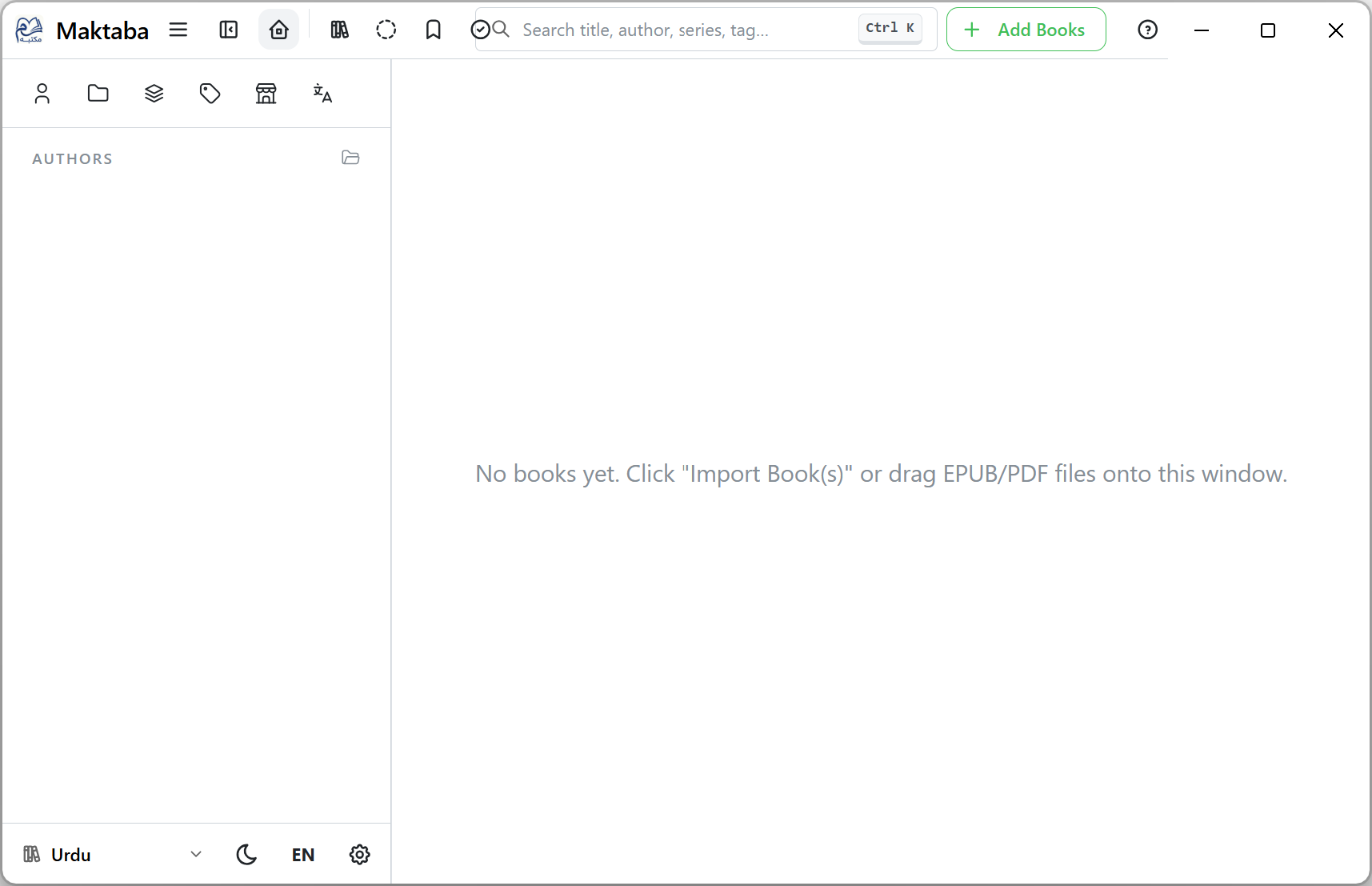
مشورہ: آپ کو اس فولڈر کے اندر خود فائلیں ترتیب دینے کی ضرورت نہیں — کتاب شامل ہوتے ہی مکتبہ فولڈر کو خود بخود ترتیب دے دیتا ہے۔
3۔ اپنی کتابیں شامل کریں
آپ کسی بھی وقت EPUB، PDF، DOCX، یا TXT فائلیں مکتبہ کی ونڈو میں کھینچ کر (drag) شامل کر سکتے ہیں، یا کتابیں شامل کریں بٹن استعمال کر سکتے ہیں۔ مکمل تفصیل کے لیے کتابیں درآمد کرنا دیکھیں۔
4۔ دیکھیں اور پڑھیں
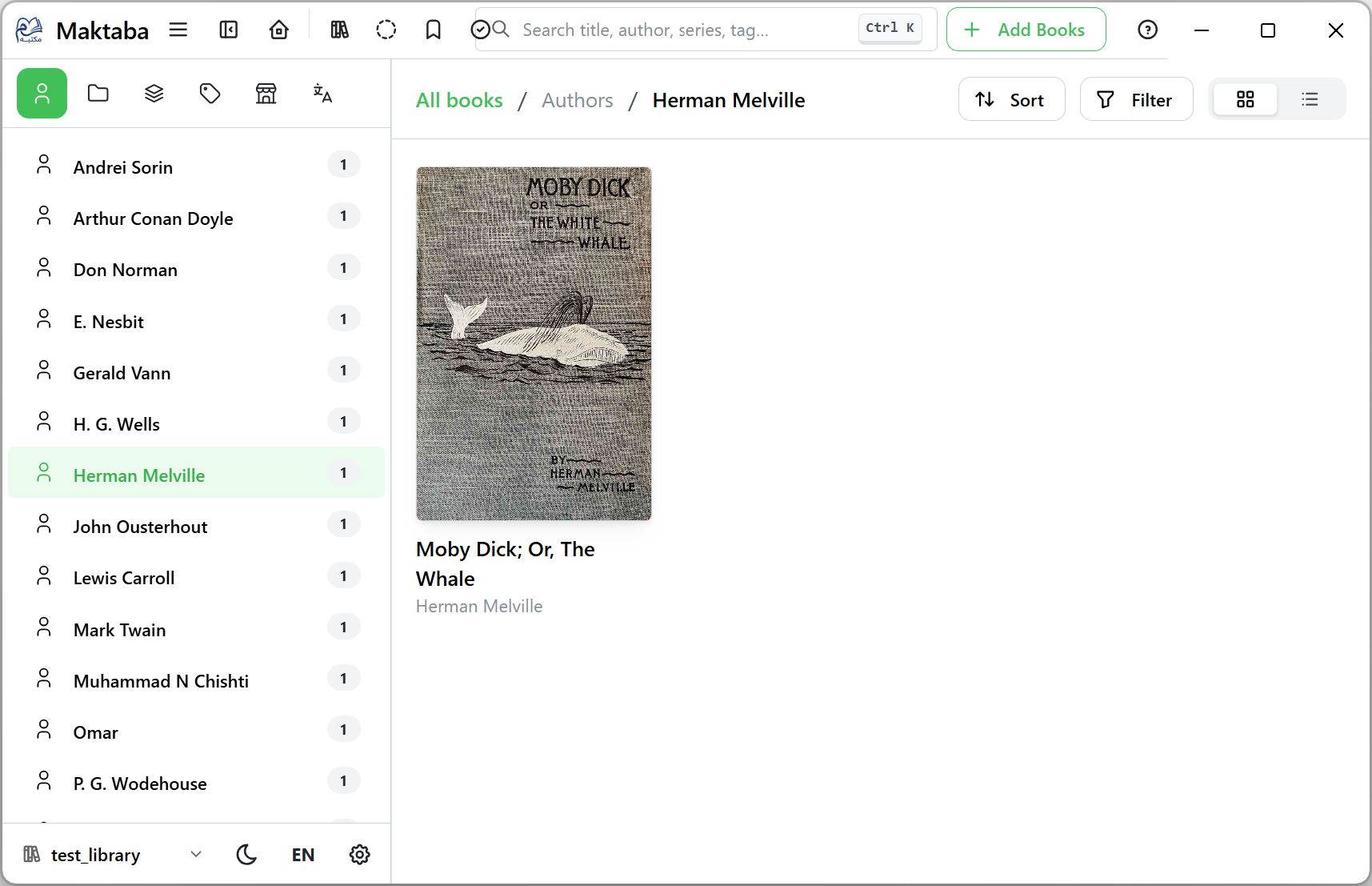
چند کتابیں شامل کرنے کے بعد، آپ کی لائبریری مرکزی ونڈو میں بھر جاتی ہے: سرورق، مصنف کے لحاظ سے گروپ شدہ، اور بائیں طرف سائیڈبار میں آپ کی سیریز، ٹیگز، اور کلیکشنز۔ کسی بھی کتاب پر کلک کریں، پھر اسے کھولنے کے لیے پڑھیں پر کلک کریں۔
5۔ آگے کہاں جائیں
- لائبریری کا انتخاب اور تبدیلی — اگر آپ ایک سے زیادہ لائبریری چاہتے ہیں (مثلاً خاندان کے مختلف افراد کے لیے الگ الگ)۔
- کلاؤڈ اسٹوریج — لائبریری کو صرف اس کمپیوٹر کی بجائے Amazon S3/S3-مطابقت فراہم کنندہ، Google Drive، یا OneDrive میں رکھیں۔
- لائبریری کو ترتیب دینا — مصنفین، سیریز، ٹیگز، اور کلیکشنز۔
- کتابیں پڑھنا — بلٹ اِن ریڈر استعمال کرنا۔
- ترتیبات — زبان، ظاہری شکل، اور مزید۔
اگر کچھ توقع کے مطابق کام نہ کرے، تو مسائل کا حل اور سوالات دیکھیں — یا جب بھی آپ کو یہ رہنما دوبارہ درکار ہو، ٹائٹل بار میں مدد بٹن پر کلک کریں۔